> For the complete documentation index, see [llms.txt](https://prometheo.gitbook.io/prometheo/llms.txt). Markdown versions of documentation pages are available by appending `.md` to page URLs; this page is available as [Markdown](https://prometheo.gitbook.io/prometheo/integraciones/woocommerce.md).
# WooCommerce
Integrá tu tienda online creada con Wordpress/WooCommerce directamente con Prometheo y dejá que tu asistente venda por vos.
## 🛒**WooCommerce** en Prometheo
Esta integración permite que tu asistente consulte **en tiempo real** el catálogo de tu tienda WooCommerce para responder preguntas sobre productos, precios, stock, variantes y compartir links de compra.
***
### 1️⃣ Obtener las claves API en WooCommerce
Este paso se realiza dentro de tu **WordPress**.
1. Ingresá al panel de administración (`wp-admin`).
2. En el menú izquierdo, andá a:\
**WooCommerce → Ajustes → Avanzado → REST API**
3. Hacé clic en **“Añadir clave / Add key”**.
4. Completá el formulario:
* **Descripción:** por ejemplo, `Prometheo`
* **Usuario:** elegí un usuario con permisos de administrador (o que gestione WooCommerce)
* **Permisos:** **Read/Write** (muy importante)
5. Guardá / generá la clave.
WooCommerce te va a mostrar:
* **Consumer key**
* **Consumer secret**
📌 Copiá y guardá estos valores: WooCommerce **no los vuelve a mostrar** después. Si los perdés, tenés que generarlos nuevamente.
***
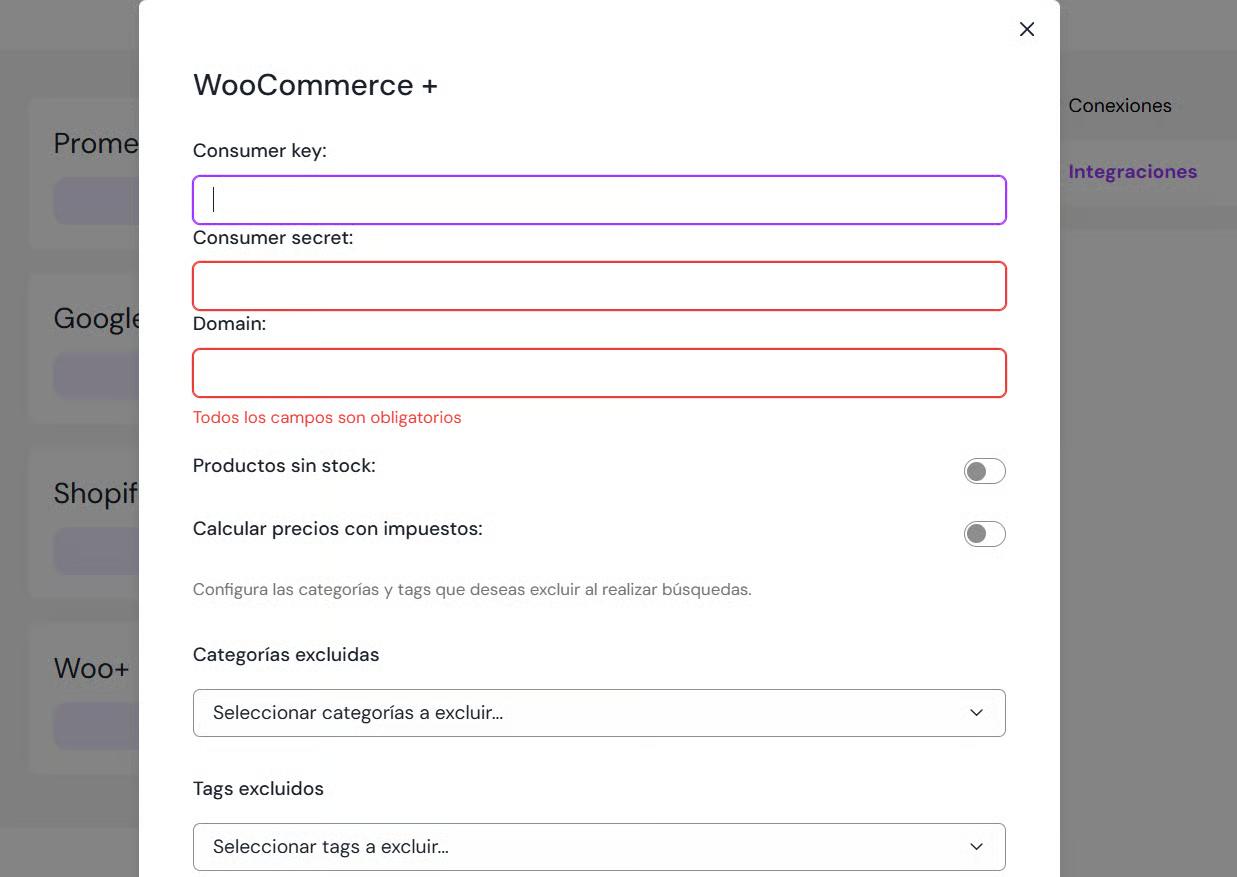
### 2️⃣ Conectar WooCommerce dentro de Prometheo
Ahora pasamos a Prometheo.
1. Entrá a **Prometheo**.
2. Andá a **Conexiones**.
3. Entrá en **Integraciones**.
4. Buscá **WooCommerce** y hacé clic.
5. Pegá:
* **Consumer key**
* **Consumer secret**
6. Hacé clic en **Conectar** (botón violeta).
#### ¿Qué pasa al conectar?
* Prometheo se conecta a tu tienda.
* Lee el catálogo completo:
* nombres
* precios
* detalles
* stock
* variantes
* links
* Guarda esa información para que el asistente la use.
🔄 **Actualización de datos**
* La sincronización se hace automáticamente **una vez por día (de noche)**.
* Si necesitás reflejar cambios urgentes, podés **forzar la sincronización** volviendo a hacer clic en **Conectar**. Este proceso puede demorar unos minutos, dependiendo de la cantidad de productos que tenga tu tienda.
***
### 3️⃣ Configuraciones importantes dentro de la integración WooCommerce
Una vez conectada, vas a ver varias opciones. Te explico cada una:
#### a) Productos sin stock
* **Activado (violeta):**
* El asistente puede mencionar productos sin stock
* Ejemplo: “Este producto existe, pero actualmente no hay stock”
* **Desactivado:**
* El asistente solo trabaja con productos disponibles
👉 Recomendado si querés informar sin perder oportunidades.
***
#### b) Calcular precios con impuestos
* Si en WooCommerce cargás **precios sin impuestos** y la tienda suma el IVA:
* Activá este switch para que el asistente muestre el **precio final**
* Si ya cargás precios finales:
* Dejalo apagado
👉 Esto evita mostrar precios incorrectos o duplicar impuestos.
***
#### c) Categorías excluidas
Podés excluir categorías completas para que el asistente **no las use**.
Ejemplos:
* Productos de prueba
* Productos internos
* Artículos que no querés vender por chat
Seleccionás las categorías y listo.
***
#### d) Tags de producto excluidos
Lo mismo que categorías, pero a nivel **tags** de WooCommerce.
Útil si usás tags como:
* “interno”
* “oculto”
* “no vender”
El asistente los ignora completamente.
***
#### e) Límite de productos a buscar
Define cuántos productos trae WooCommerce cuando el asistente busca opciones.
* Límite alto:
* Más opciones
* Más consumo de tokens
* Límite bajo:
* Menos opciones
* Más eficiencia
👉 Recomendación general: mantener un límite razonable (ej. 5–10).
***
### 4️⃣ Ajustar el prompt del asistente para que USE WooCommerce
Este paso es clave.\
Si no le decís explícitamente que use WooCommerce, el asistente puede responder de forma genérica.
En **Asistentes → tu asistente → Instrucciones**, agregá algo como:
> “Usá siempre la integración con WooCommerce para consultar nuestro catálogo en tiempo real.\
> Tomá de WooCommerce el nombre, precio, stock disponible, variantes y link de compra.\
> Cuando un usuario pregunte por productos o categorías, buscá en WooCommerce y recomendá entre 1 y 5 opciones, explicando brevemente cada una y enviando el link directo.”
Podés afinar según tu rubro:
* **Ropa:** considerar talles, colores y género
* **Tecnología:** considerar marca, modelo y especificaciones
* **Hogar:** considerar medidas y materiales
Cuanto más claro el prompt, mejor vende el asistente.
***
### 5️⃣ Cómo se comporta el asistente con WooCommerce conectado
Ejemplo real:
1. El cliente escribe:\
“¿Tenés remeras negras talle M?”
2. El asistente:
* Detecta intención (producto + color + talle)
* Busca en WooCommerce
* Responde con productos reales, precios y links
Ejemplo de respuesta:
> “Sí, tengo estas opciones de remeras negras talle M:
>
> 1. Remera básica negra – $X – Link
> 2. Remera negra estampada – $Y – Link\
> Decime cuál te interesa y te ayudo a comprar.”
Si activaste productos sin stock, también lo aclara.
***
### 6️⃣ Cómo probar que todo funcione correctamente
Antes de usarlo con clientes reales:
1. Entrá a **Testing** en Prometheo.
2. Seleccioná tu asistente.
3. Probá preguntas reales:
* “Mostrame zapatillas talle 42”
* “¿Qué auriculares inalámbricos tenés?”
* “¿Cuánto sale la remera negra talle M?”
Todo está bien si:
* Los productos existen en tu tienda
* Los precios coinciden
* Los links funcionan
***
### 7️⃣ Mantenimiento día a día
Cada vez que:
* Agregás productos
* Cambiás precios
* Actualizás stock
* Editás variantes
Pasa lo siguiente:
* Prometheo se actualiza solo una vez al día
* Si necesitás reflejar cambios inmediatos:
* Andá a **Conexiones → WooCommerce**
* Tocá **Conectar** para forzar la sincronización
### **Preguntas frecuentes**
Conecté WooCommerce pero el asistente no trae productos.
Generalmente ocurre porque las claves API están mal pegadas, no tienen permisos Read/Write, la integración no quedó conectada o el prompt no le indica al asistente que use WooCommerce. También puede deberse a categorías, tags o productos sin stock excluidos.
El asistente responde genérico y no menciona productos concretos.
Suele pasar cuando el prompt no le ordena consultar WooCommerce o cuando el límite de productos es muy bajo. Ajustar las instrucciones del asistente normalmente lo soluciona.
Los precios no coinciden con los de la tienda.
Revisá cómo manejás los impuestos en WooCommerce y activá la opción “Calcular precios con impuestos” en Prometheo si los precios se cargan sin IVA.
Agregué o cambié productos y el asistente no los ve.
La sincronización es diaria. Si necesitás el cambio inmediato, forzá la sincronización tocando nuevamente “Conectar” en la integración.
¿El asistente puede mencionar productos sin stock?
Sí, solo si activaste la opción de productos sin stock. Si está desactivada, los ignora.
¿Puedo evitar que el asistente recomiende ciertos productos?
Sí. Podés excluir categorías o tags de producto desde la integración y el asistente no los usará.
¿Cuántos productos recomienda el asistente?
Depende del límite configurado. Lo recomendado es entre 3 y 5 productos por respuesta.
¿El asistente puede enviar el link de compra?
Sí, toma el link directamente desde WooCommerce y lo comparte en el chat.
¿La integración permite crear pedidos o cobrar?
No. Solo informa y recomienda; la compra se finaliza en la tienda WooCommerce.
¿Qué pasa si cambio categorías o tags en la tienda?
Conviene revisar la integración y forzar una nueva sincronización para evitar inconsistencias.
Nada funciona después de revisar todo.
Revisá SSL, plugins de seguridad, firewalls y que el usuario de WooCommerce tenga permisos adecuados.