> For the complete documentation index, see [llms.txt](https://prometheo.gitbook.io/prometheo/llms.txt). Markdown versions of documentation pages are available by appending `.md` to page URLs; this page is available as [Markdown](https://prometheo.gitbook.io/prometheo/extensiones/notificaciones.md).
# Notificaciones
Enviá una notificación a tu equipo cuando las conversaciones alcancen un determinado tag
La función de "Notificaciones" o derivaciones, está disponible sólo en los planes Pro :crown: y Enterprise :rocket:.\
Una vez que tengas alguno de esos planes, se te habilitará la opcion dentro del editor de Smart Tags.
{% stepper %}
{% step %}
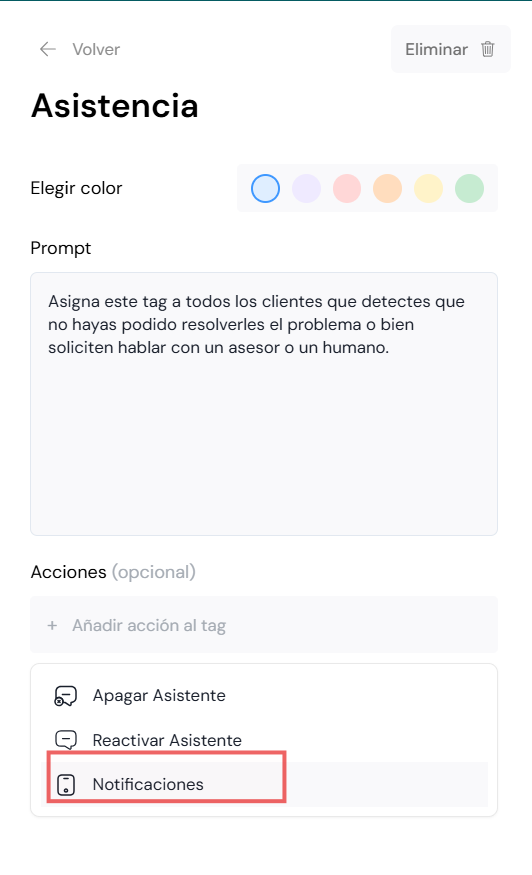
### Paso 1: ir a la sección Smart tags, dentro de CRM
{% endstep %}
{% step %}
### Agregar la acción "Notificación" al tag
{% endstep %}
{% step %}
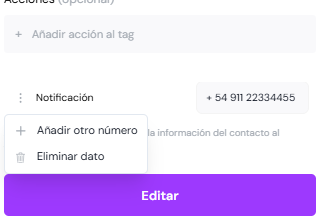
### Agregar el/los números de teléfono a notificar
Los números de teléfono que agregues tienen que estar escritos en con código de país + código de área (de aplicar); por ejemplo, para Argentina el formato es "+549xxxxxxxx". Recordá escribir el número sin puntos ni guiones
{% endstep %}
{% step %}
### Click en "Editar"
{% endstep %}
{% step %}
### Listo!
{% endstep %}
{% endstepper %}
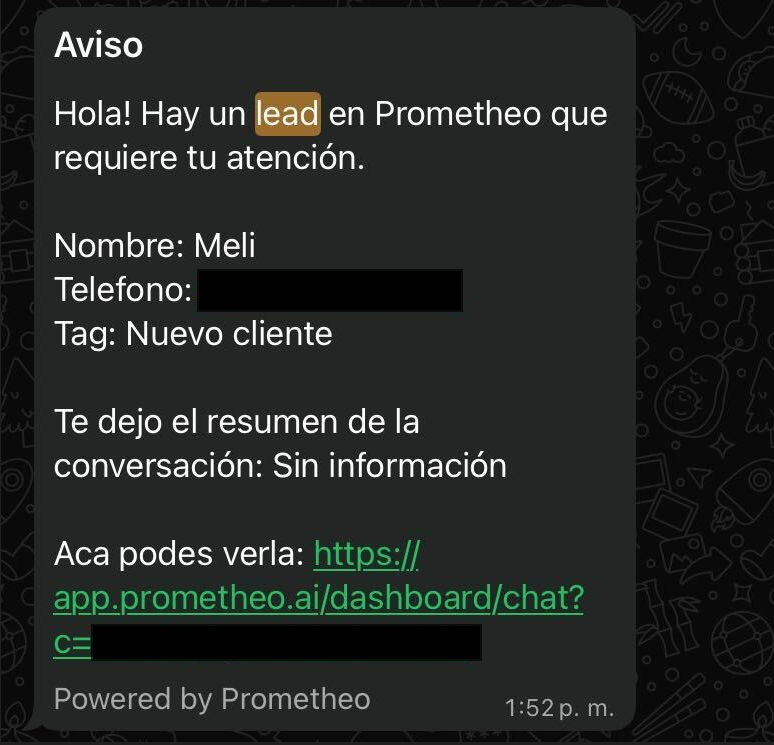
A partir de ahora, cuando tus conversaciones alcance el tag indicado, se enviará un mensaje de Whatsapp al número que se ingresó conteniendo la siguiente información:
* Nombre
* Teléfono
* Tag
* Resumen de la conversación
* Link a la conversación en Prometheo.
#### Ejemplo del mensaje a recibir:
#### Edición de número de teléfono
Si necesitamos editar o eliminar un número nuevo, lo hacemos posicionando el mouse en el ícono del teléfono, lo que nos mostrará 3 puntitos. Al hacer click podremos añadir otro número o eliminar el existente.
Si lo queremos editar, simplemente modificamos el número y hacemos click en Editar para guardar los cambios.
#### Preguntas frecuentes
Una vez creada la notificación, ¿empieza a funcionar al instante?
Generalmente la función de notificaciones está disponible a los pocos minutos y ya comienza a funcionar. Sin embargo, en algunos casos puede tardar hasta 24hs en impactar
¿Puedo enviar una notificación a más de un número?
Si, podés enviar notificaciones a más de un número a la vez. Te recomendamos repasar tu flujo de operación para evitar que varias personas contacten al mismo contacto.